Undirect ngăn một trang cướp cú nhấp của bạn.
Bật cho từng trang bằng nút trên thanh công cụ. Undirect chặn lớp vô hình, cửa sổ pop-under và liên kết bị đổi giữa chừng, đồng thời liệt kê mọi địa chỉ trang muốn mở.

Một ứng dụng cho iPhone, iPad và Mac.
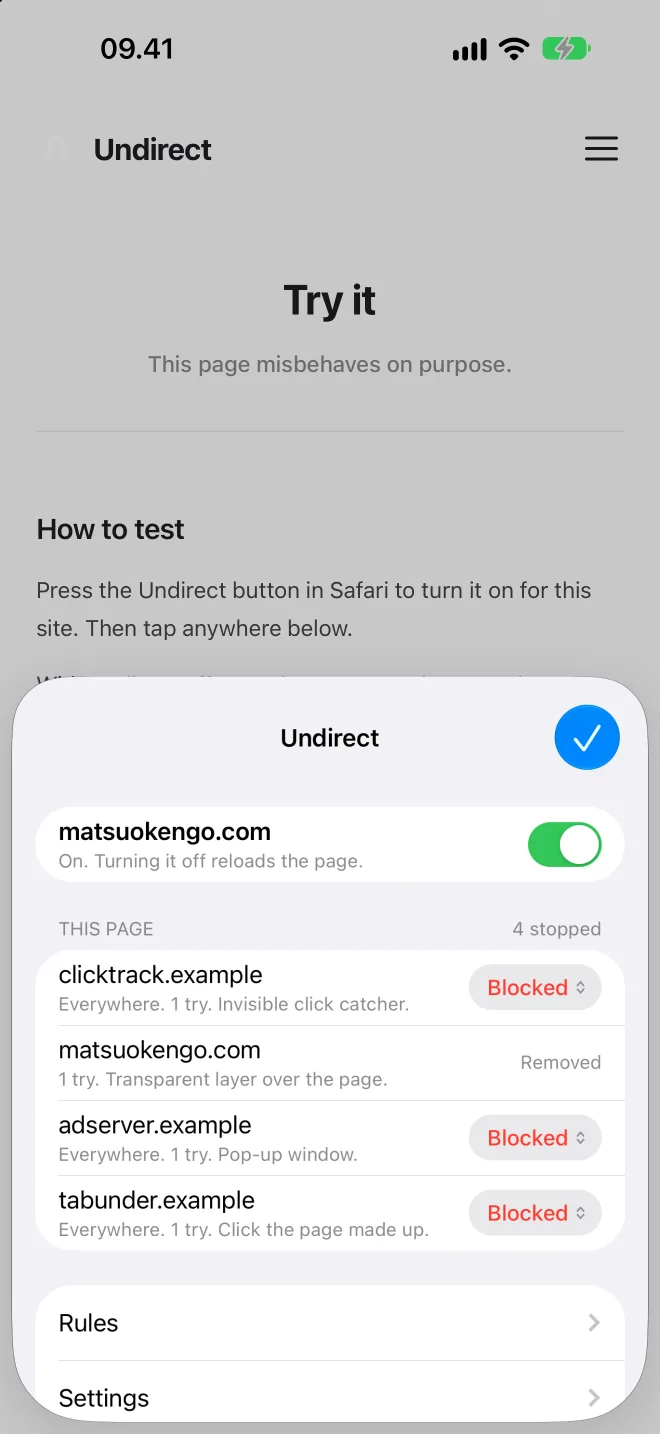
Các mạng quảng cáo popup không chờ bạn nhấp vào. Chúng phủ một lớp trong suốt lên trang và lấy cú chạm kế tiếp của bạn. Chúng dựng một liên kết rồi tự nhấp vào. Chúng đổi liên kết ngay dưới ngón tay bạn, giữa lúc nhấn và lúc nhả. Chúng mở một tab trống và ghi đè địa chỉ của tab bạn đang đọc.
Undirect để mắt đến những chiêu đó và hoàn tác chúng. Lớp vô hình biến mất trước khi cú chạm của bạn đến nơi, nên cú nhấp trúng đúng thứ bạn nhắm tới. Liên kết bị đổi giữa chừng được trả về như cũ, và bạn đến đúng nơi muốn đến. Cửa sổ mới chỉ mở khi trang yêu cầu với một kích thước cụ thể, như khung đăng nhập.
Xem Undirect ngăn một trang cướp cú chạm của bạn
Lớp phủ vô hình
Một lớp vô hình có thể phủ lên trang, khiến cú nhấn trúng nhầm chỗ khác.
Liên kết bị đổi
Một số trang đổi đích liên kết ngay giữa lúc nhấn và lúc thả tay.
Cửa sổ không mời
Khi bật bảo vệ, tab mới chỉ mở đúng nơi cú nhấn nhắm tới.
Mọi đích đến
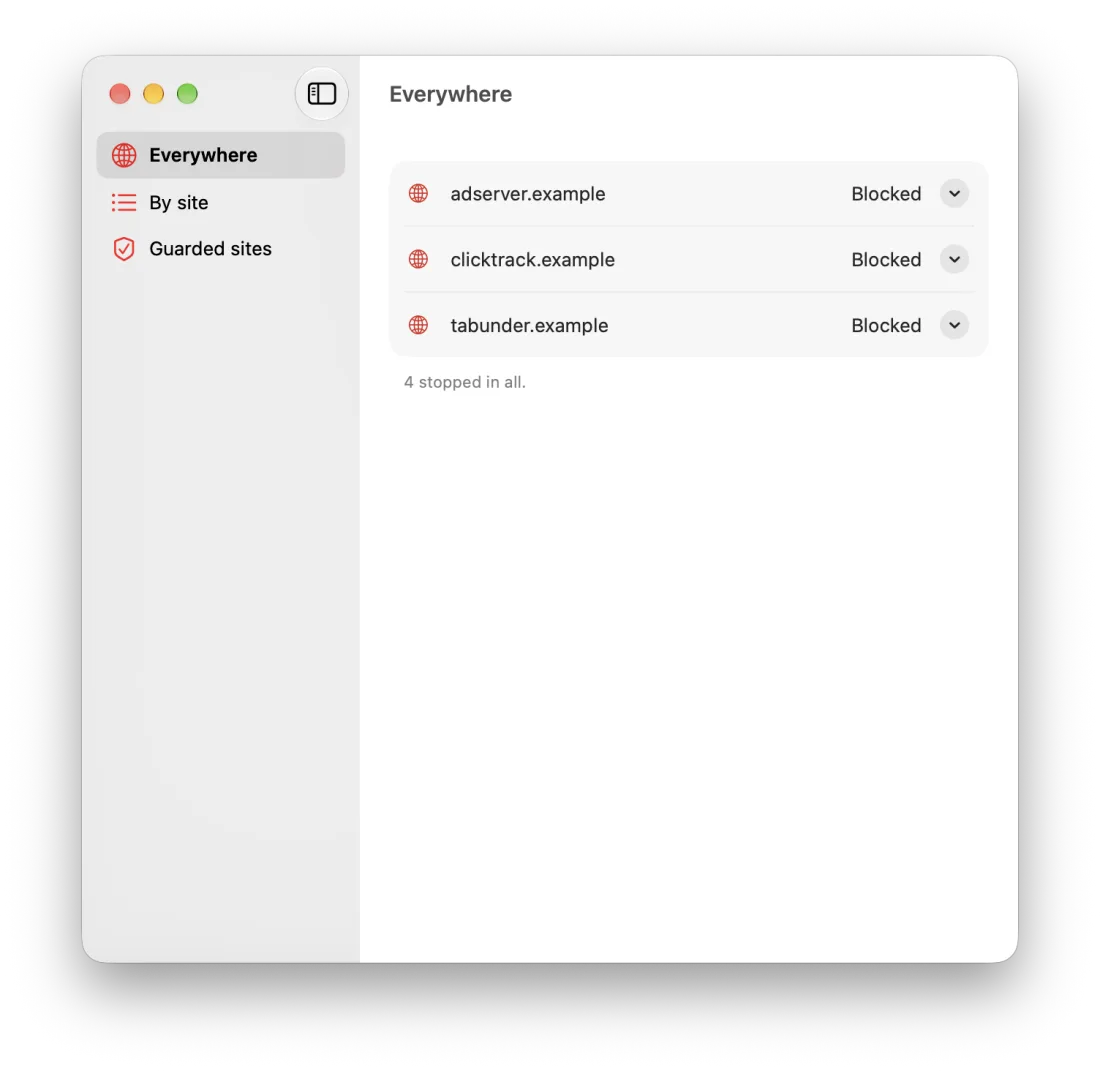
Mọi đích đến mà một trang đã tìm cách đưa bạn tới đều nằm trong một danh sách, dù đã bị chặn hay chưa. Bạn có thể cho phép hoặc chặn từng đích, chỉ trên trang đó hoặc ở mọi nơi. Đích chưa có quy tắc sẽ theo mặc định bạn chọn.
Thứ bị chặn ở mọi nơi trở thành quy tắc chặn nội dung, nên yêu cầu không bao giờ rời khỏi thiết bị của bạn.
Dùng thử trên các trang giả lập
Năm trang giả lập cố tình cư xử xấu, còn một trang cư xử bình thường. Hãy mở chúng trong Safari khi Undirect đang bật để xem nó chặn những gì.
Mở các trang minh họaRiêng tư từ gốc
Không tài khoản, không phân tích, không máy chủ. Danh sách đích đến nằm trong trình duyệt của bạn, và ứng dụng đọc nó qua một vùng chứa trên cùng thiết bị. Không có gì rời khỏi thiết bị trừ khi bạn nhấn Báo cáo, thao tác này mở một báo cáo điền sẵn để bạn tự gửi.
Đọc chính sách quyền riêng tưYêu cầu
Undirect là tiện ích mở rộng của Safari. Hãy bật nó trong Safari rồi nhấn nút của nó trên thanh công cụ ở mỗi trang bạn muốn bảo vệ.